

Изгледа да Google Play сервиси изазивају проблеме са пражњењем батерије код неких Android корисника. Ако се то дешава вама, показаћемо вам нека могућа решења док Google не објави ново ажурирање.
Гоогле Плаи услуге и проблеми са батеријом на Андроиду
Ако сте најновијим ажурирањима вашег Андроид терминала потврдили да је потрошња батерије већа него иначе, проблем може доћи из Гоогле Плаи услуга. Неки корисници, али не сви, успели су да провере да је потрошња коју праве повећана. Ако желите да знате да ли се и вама то дешава или не, ово је прва ствар коју треба да урадите.
Ажурирајте Гоогле Плаи услуге
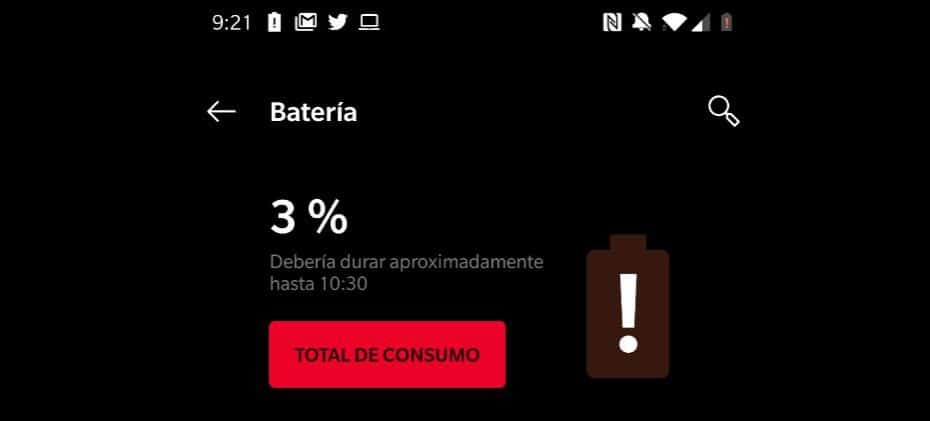
Отворите системска подешавања и идите на одељак Батерија. Када сте тамо, додирните икону Укупна потрошња батерије . У зависности од вашег Андроид скина, могу постојати неке мање разлике, али ће у основи бити исто за све. Када се подаци појаве, можете проверити потрошњу батерије сваке апликације. Ако је потрошња батерије за Google Play сервисе већа него обично, то је кривац.
Како решити проблем са пражњењем батерије помоћу Google Play сервиса? Хајде да погледамо. Према неким корисницима, верзија 18.3.82 узрокује повећано пражњење батерије. Постоји неколико опција за заустављање пражњења.
Прва опција је да сачекате ажурирање компаније Google . Да бисте проверили да ли заиста користите најновију верзију, можете урадити следеће:
- Посетити Пријаве и обавештења.
- Затим кликните на Прикажи све апликације.
- Бусца Гоогле Плаи услуге.
- Када га дате, моћи ћете да знате која је тренутна верзија коју сте инсталирали.
Да бисте сазнали да ли је доступно ажурирање, кликните на Детаљи апликације, а затим на Ажурирај или Инсталирај. Ако којим случајем ово не успе, онда пређимо на друго могуће решење.
Обришите податке и кеш меморије Гоогле Плаи услуга и Плаи продавнице
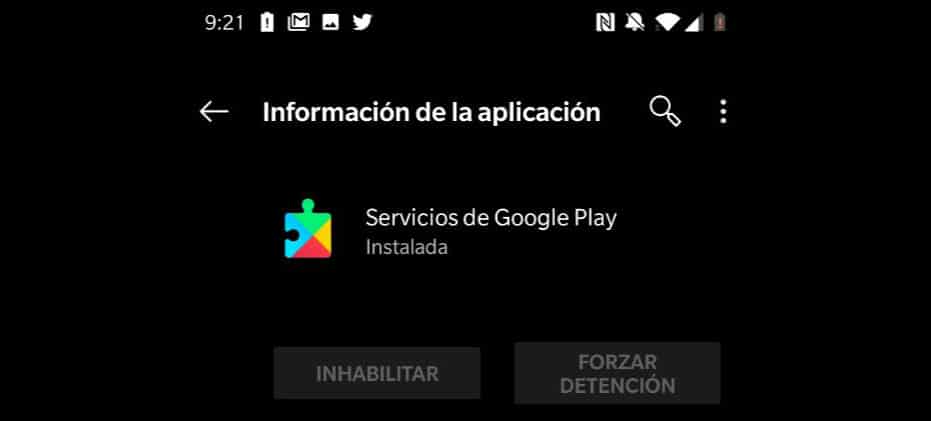
Ако горе наведено не функционише или ако желите да осигурате да се потрошња енергије врати у нормалу, ево још два корака која можете предузети. Први је да обришете податке и кеш меморију Google Play услуга . Да бисте то урадили, пратите ове кораке:
- Отворите Подешавања и идите на Апликације и обавештења.
- Притисните Све апликације, а затим Гоогле Плаи услуге.
- Тамо кликните на опцију Складиштење.
- Затим обришите кеш меморију.
- Затим кликните и на Обриши складиште.
Други корак је да урадите исто са Play продавницом . То јест, у оквиру исте опције Апликације и обавештења -> Погледајте све апликације -> Google Play продавница, додирните Меморија и обришите и кеш меморију и податке.
Ажурирање на бета верзију услуга Плаи продавнице или враћање на претходну верзију

Ако вам горе наведено не ради, постоје још две опције које можете испробати, иако су импликације са обе различите.
Први корак је да постанете бета тестер за Google Play сервисе . Да бисте то урадили, једноставно посетите следећу веб страницу и кликните на дугме „Постаните тестер“ . Након активирања, добићете обавештење на телефону да ажурирате на најновије верзије које се тренутно тестирају.
Ова опција, када користите бета верзије, може узроковати да доживите неку врсту неочекиваног затварања. Позитивно је то што ћете, ако се то не догоди, увек бити испред осталих корисника у погледу побољшања. Али оно што је речено, боље коначне и стабилне верзије било које апликације или система.
Друго и ефикасније решење би било враћање на претходну верзију Google Play услуга где нису били присутни проблеми са батеријом. Да бисте то урадили, потребно је да преузмете APK Google Play услуга пре верзије 18.3.82 и инсталирате га. Ово није компликовано, али је потребно да имате омогућену дозволу за инсталирање апликација из непознатих извора.
Наша препорука је да прво покушате да обришете податке и кеш меморију . Ако то не успе, покушајте да користите бета верзију. Ако ни то не успе, будите стрпљиви до следећег ажурирања. На овај начин ћете избећи потенцијално оштећење вашег Андроид уређаја, што, ако нисте баш искусни, може отежати каснију поправку.
Индекс